如果你羡慕使用 Jupyter Notebook 的人轻松将 Python 代码嵌入文档,并动态的展示其结果,那么你其实也可以应用到 Golang 上。
本文详细介绍如何在Jupyter Notebook中添加Go语言支持,实现类似Go Playground的本地开发环境。从安装配置Gophernotes kernel,到解决Windows系统下的实现问题,再到将Jupyter笔记本集成到Hexo博客中的多种方案对比。文章还分享了VS Code与Jupyter的整合技巧,为Go开发者提供了一个交互式编程与文档展示的全新解决方案。
熟悉 Python 的人应该知道 Jupyter Notebook ,它是一种交互式文档(笔记本)。重要的是,它允许在文档中插入代码、文本、数学公式等,并将结果动态展示,或者可视化。说实话,用过的都知道这是一个很好的功能。还有 Jupyter Lab,它是新版本的 Jupyter Notebook,功能更丰富一些,但是它们核心功能是一样的。所以基本上我们可以不加区分地使用它们。
Jupyter Notebook 一开始主要是为了科学计算并演示方便,而 Jupyter 拆开分别代表了三种语言:Julia(Ju)、Python(pyt)、R(er) ,它们都跟数学计算密切相关。
它产生于这样的一类场景:当你有了一个 idea,或者复杂的想法,你在笔记本上写下它们,然后又写了一些代码,用来演示、验证你的想法。写完后,你期望笔记本马上执行代码,并展示出结果。你的想法描述里面可能包含数学公式、图片,你的代码可能会有复杂的代数运算,或者会输出数学图形。这些集中到一起,都不是传统的编程工具轻易做到的,但是又存在于很多实际的需求场景中,于是就有了 Jupyter Notebook。
安装 Jupyter
方式很简单,假设已经安装了 Python3.0+ 因为这是 Jupyter 的基本依赖,那么:
1 | pip install jupyter |
运行 Jupyter
在终端执行命令:
1 | jupyter notebook |
到此为止可以使用 Jupyter notebook 了,但默认支持在里面运行 Python 代码,我们的目标是运行 Golang 代码。
根据 文档 是支持 Go kernel 的,这里 Kernel 可以理解为对语言的支持。
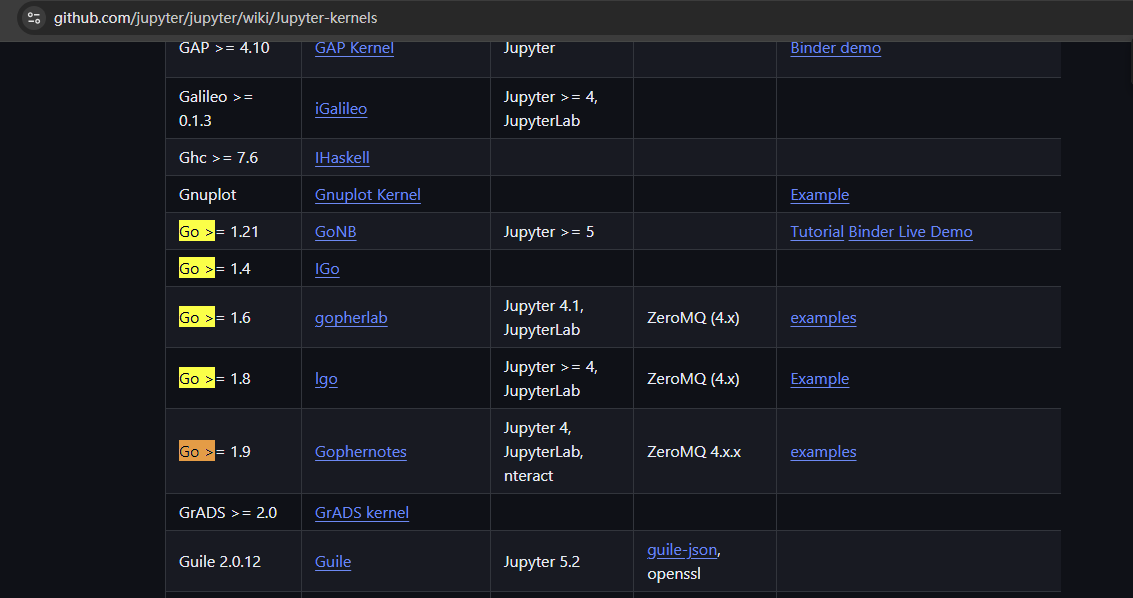
我选择 Gophernotes 这个库作为 Jupyter notebook 的 Go kernel。
安装 go kernel
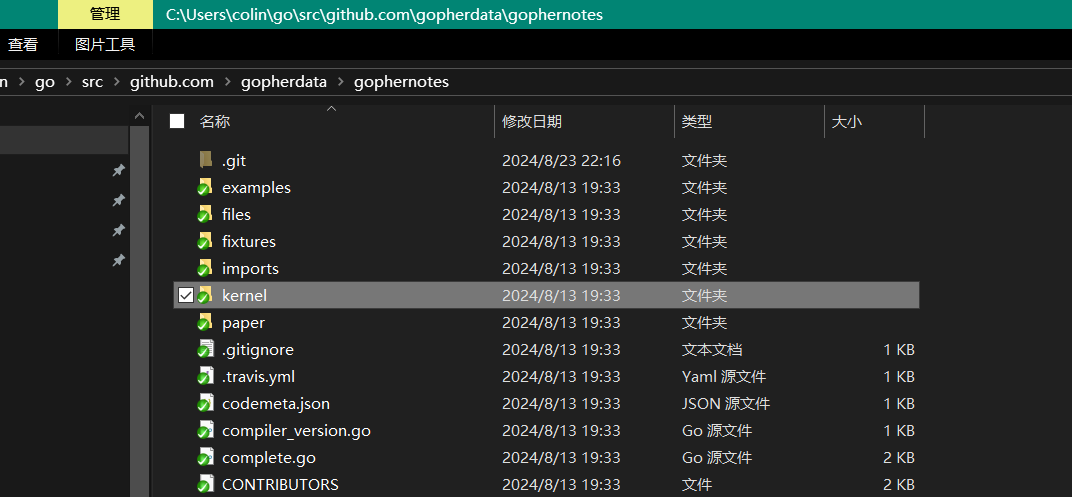
阅读这个库的 README.md 文档中 installation 部分的步骤,发现关键步骤是两步:1. 把 gophernotes 库中 kernel/ 目录下的文件全部复制到 jupyter 的 kernels/ 的目录下; 2. 修改 kernel/ 目录中 .json 配置文件的读写权限,并将里面的路径修改为 gophernotes 二进制文件的路径。
以我的 Windows 电脑为例:
首先安装 gophernotes:
1 | git clone https://github.com/gopherdata/gophernotes |
根据
go env GOPATH找到 gophernotes 包的位置:
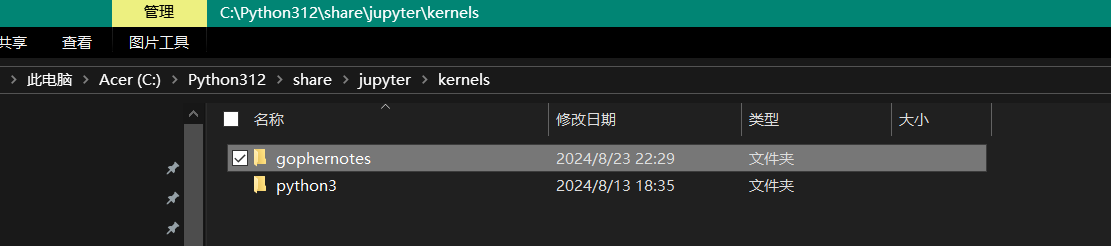
找到 jupyter kernels/ 目录的位置,在里面新建 gophernotes/ 目录:
将步骤 2 中 kernel/ 目录中的文件全部复制到步骤 3 中 gophernotes/ 目录中。后面的修改都在这个目录中。
修改 kernel.json.in、kernel.json 文件的权限,使其有写的权限
修改 kernel.json.in、kernel.json 文件的内容,如下:
1 | { |
主要是在 argv 参数列表中指定 gophernote 执行文件的路径。
重新启动 Jupyter notebook,点击 New 按钮,可以看到: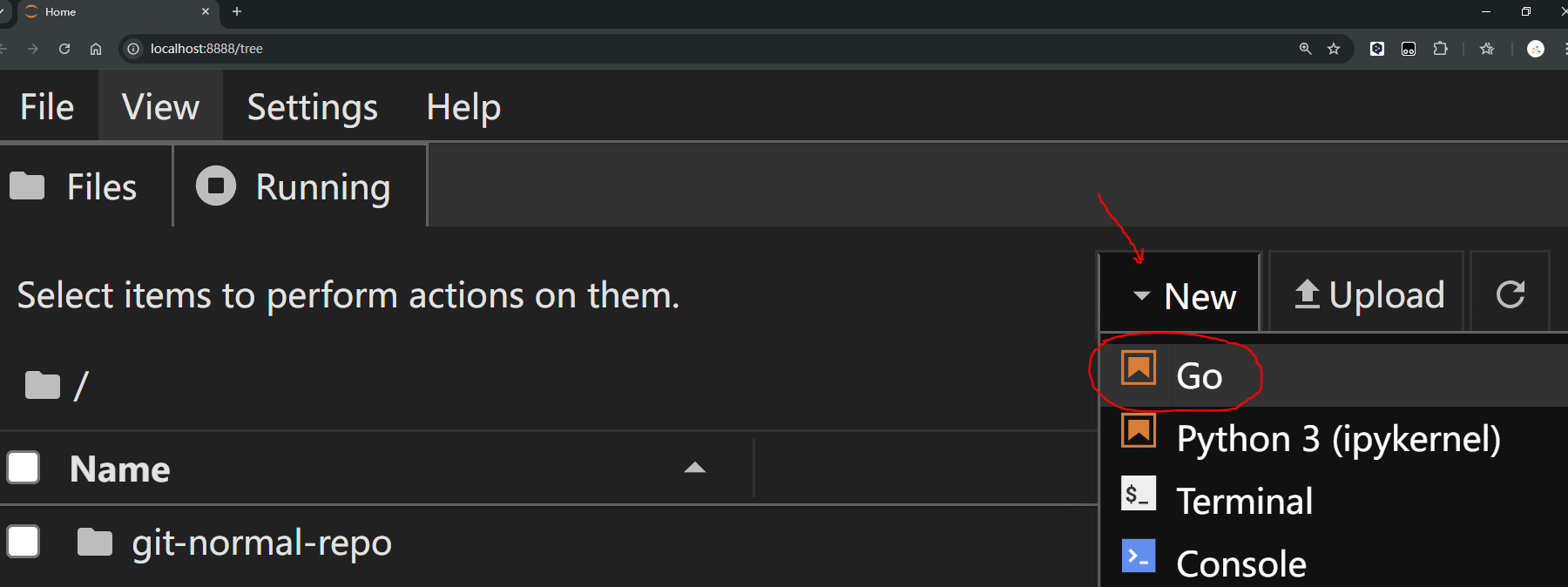
至此就算成功在 Jupyter Notebook 中添加 Go kernel 了。
Jupyter Notebook 的效果如下:
在 hexo 博客中显示 Jupyter Notebook 的内容
查了一下资料,要在 hexo 博客中显示 Jupyter Notebook 的内容,也就是要实现如何渲染 .ipynb 类型的文件。目前看到的大致有两种思路:
a. 在 Github 上创建一个公开仓库,将本地 .ipynb 文件上传上去(类似于图床仓库),将该仓库中的文件链接分享到 nbviewer 网站上,获得一个新的公开链接,将该链接嵌入到 hexo 博客文本里去。
b. 使用 npm 插件 hexo-jupyter-notebook, 在本地将 .ipynb 文件转换成 html 文件,然后嵌入到博客里。
由于我既不想另外再创建 github 仓库专门存放 .ipynb 文件,也不想使用第三方服务 nbviewer,所以就选择了第二种方案。
但是方案二有坑。
坑一:
1 | npm install hexo-jupyter-notebook |
通过这个方式从 npm 仓库下载的插件无法正常运行。打开官网: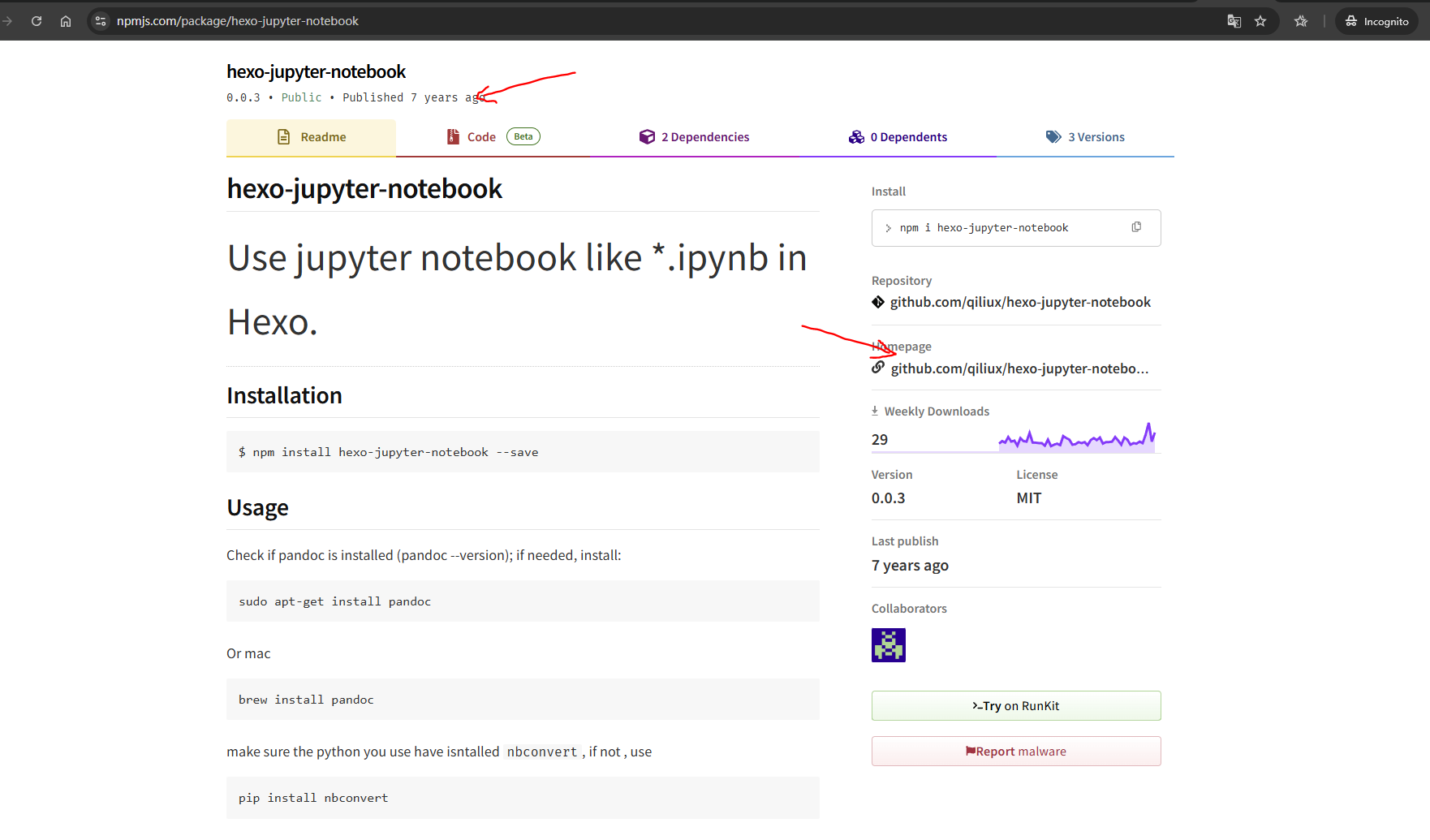
7 年前的插件,一直没更新,Homepage 链接 404。
但没关系,先试下能不能用。在执行 hexo g 命令时会进行转换,但出错: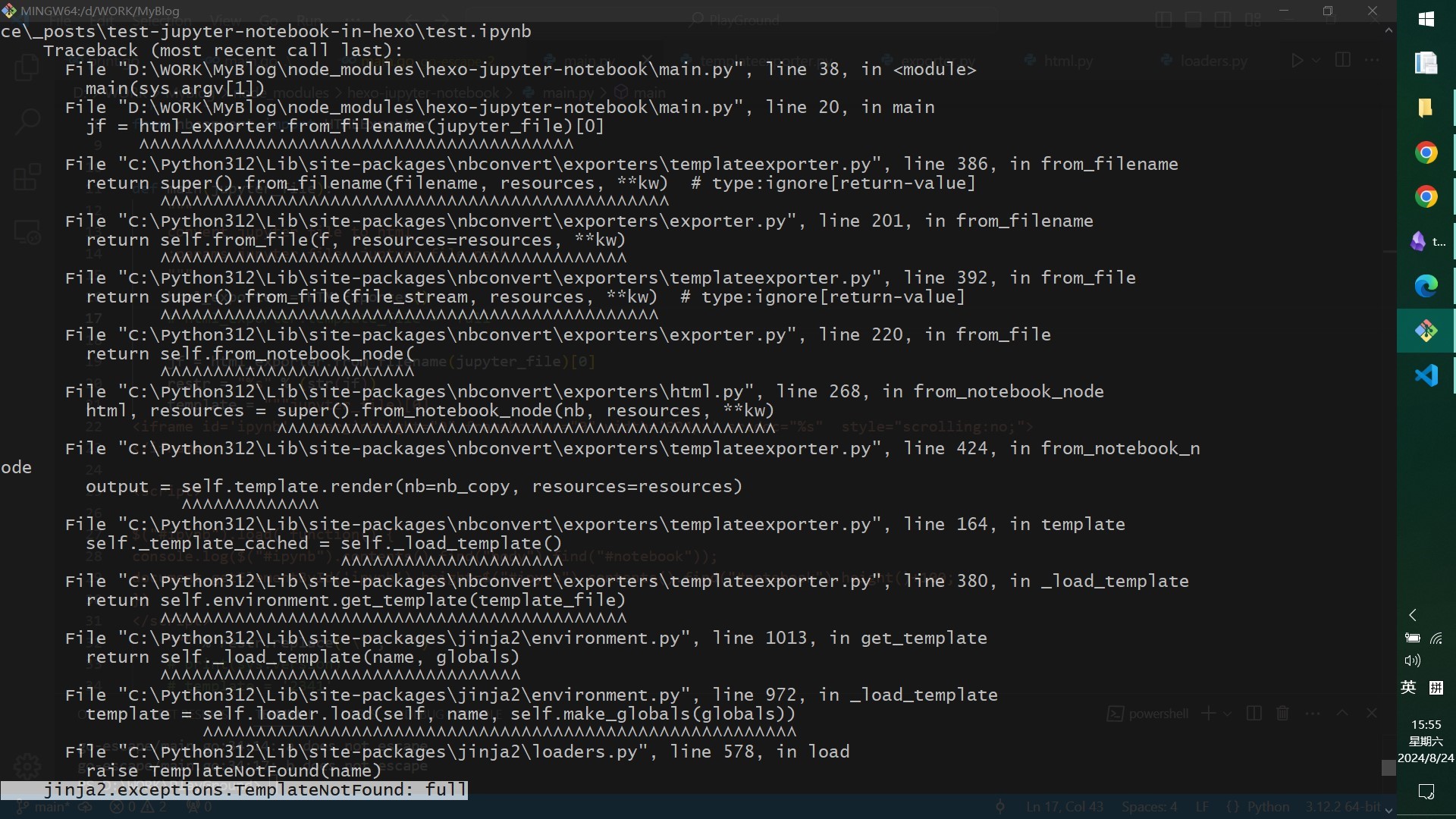
看起来这个插件不怎么可靠。快要放弃时,决定看下在本地 node_modules/ 中它的源码。还好代码不多,最后"hack"一下,将这个 bug 暂时消除—其实就是注释掉 main.py 源码中 html_exporter.template_file = 'full' 这一行即可。
坑二:
既然使用 npm 安装这个插件不可靠,看下 Github 上有没有。还真有:https://github.com/qrsforever/hexo-jupyter-notebook
看了一下,这其实跟前面 npm 包是同一个作者,只不过他 7 年前上传到 npm 仓库后,又改了 Github 的用户名,所以会导致原来的 homepage link 失效。这个仓库的代码比 npm 提供的包更新,可靠性应该更强一点吧。要使用也很简单,删掉旧的,将仓库克隆到本地 node_modules/ 目录下即可。结果执行并不顺利,还是有 bug。
最后,跟前面一样,“hack” 一下,注释掉一行代码,这个插件才能跑通:
1 | diff --git a/main.py b/main.py |
本质上 hexo-jupyter-notebook 插件是利用 nbconvert 库将 .ipynb 文件转换为 .html 文件,并添加一些样式对渲染结果进行修饰。而 nbconvert 库的安装前提需要依赖 pandoc,所以使用 hexo-jupyter-notebook 插件,需要先安装依赖:
1 | choco install pandoc |
注意 choco 命令是 Windows 上的包管理工具,详情见这篇文章:Windows 上居然也有包管理工具?
至此,在 hexo 博客里面显示 Jupyter Notebook 内容的问题初步解决了。
回到主题,有了 Go kernel 的支持,我们相当于就有了自己的本地 Go Playground,可以很方便的运行小型的 Go 代码片段, 用于演示语言相关的特性,便于学习,非常实用。当然,在 Windows 上 gophernotes 还存在一些不足和限制。
在 VS Code 中使用 Jupyter Notebook
在运行 Jupyter Notebook 时,会跳转到浏览器打开一个新页面, 所以可以认为它是基于浏览器的 web 应用。但是我们也可以不这么玩,在 VS Code 上有 Jupyter 插件,我安装了 Jupyter, Jupyter Notebook Renderers,这样就可以在 VS Code 里面愉快地使用 Jupyter notebook 的功能了。
打脸更新
已经使用 GoNB 作为 go kernel 了。
已经直接使用 nbviewer 网站进行
.ipynb文件渲染了,使用hexo-jupyter-notebook或者hexo-ipynb有坑。